Guide pratique : Comment réinitialiser votre Chromecast pour une expérience télévisuelle optimale

Dans cet article, nous vous présentons un guide pratique complet pour réinitialiser votre Chromecast et optimiser votre expérience télévisuelle. Nous abordons en détail l’appareil, ses fonctionnalités, et les différentes méthodes pour et après la réinitialisation. Nous vous expliquons pourquoi et quand effectuer ce dépannage, et comment assurer une transition fluide vers une configuration optimale. Ce guide se veut utile pour restaurer les paramètres Chromecast et offrir une meilleure diffusion en continu sur votre réseau domestique. Nous invitons nos lecteurs à suivre chaque étape, à vérifier leur connexion Wi-Fi et à profiter pleinement d’un streaming de qualité. Ce texte, régulier et structuré, couvre l’ensemble des points essentiels, depuis la présentation du Chromecast jusqu’au processus de mise à jour du firmware, pour un dépannage efficace et durable.
- Présentation détaillée du Chromecast et ses fonctionnalités.
- Les raisons de réinitialiser l’appareil pour résoudre des problèmes de connexion.
- Procédure pas à pas via l’application Google Home.
- Méthodes de réinitialisation manuelle et astuces de dépannage.
- Les étapes post-réinitialisation pour reconfigurer et optimiser la diffusion.
Présentation détaillée du Chromecast et ses fonctionnalités pour une expérience télévisuelle optimale
Nous abordons ici une présentation approfondie du Chromecast, cet appareil ingenious qui transforme votre téléviseur en un centre multimédia connecté. Dès son branchement sur le port HDMI, le dongle permet la diffusion en continu de contenus numériques, facilitant l’accès à divers services en ligne. Le fonctionnement est intuitif et adapté à un public varié. Nous insistons sur la simplicité de navigation via les menus, et la possibilité de piloter le dispositif par commande vocale ou via l’application dédiée. La polyvalence de l’appareil est souvent comparée à une passerelle numérique, reliant vos appareils mobiles à un réseau domestique diffusant en continu vos séries et films préférés. Dans le monde actuel—où la convivialité et la rapidité d’accès au contenu priment—le Chromecast se distingue par sa facilité d’utilisation et sa configuration rapide. Pour illustrer ce fonctionnement, nous pouvons évoquer l’exemple d’un amateur de séries TV qui, en quelques clics, lance un marathon depuis son smartphone et profite d’une image stable et de qualité.
Nous constatons que l’appareil améliore également la gestion des données en simplifiant les paramètres Chromecast. La configuration, accessible via l’application Google Home, s’effectue en quelques minutes. Il est essentiel alors de maîtriser les fonctionnalités pour anticiper et résoudre certains dysfonctionnements. En effet, lors de l’utilisation, des erreurs de streaming ou des problèmes de connexion Wi-Fi peuvent survenir, nécessitant une intervention. Dans ce contexte, la connaissance des différentes options de réglages s’avère primordiale pour nous assurer un usage optimal et sécurisé du dispositif.
Par ailleurs, l’intégration de ce gadget dans un réseau domestique représente un avantage considérable. En reliant le Chromecast à un réseau Wi-Fi performant, la latence est minimisée et la qualité d’image est améliorée. Il est intéressant de noter l’évolution de cet appareil depuis ses débuts. Les premières versions offraient déjà une solution élégante pour le streaming, mais les mises à jour successives ont permis d’améliorer la compatibilité avec divers systèmes et la stabilité des connexions. Les utilisateurs, souvent confrontés à des réinitialisations pour dépanner le système, gagnent ainsi en performance après chaque mise à jour de firmware, garantissant une diffusion en continu sans accroc.
Ci-dessous se trouve un tableau récapitulatif des fonctionnalités clés et des avantages du Chromecast :
| Fonctionnalité | Avantage | Exemple d’utilisation |
|---|---|---|
| Branchement facile sur HDMI | Installation rapide sans complications techniques | Idéal pour les soirées cinéma improvisées |
| Contrôle via application | Personnalisation des paramètres et dépannage aisés | Utilisation avec smartphone et tablette |
| Mises à jour firmware régulières | Amélioration continue de la performance | Accès aux nouvelles fonctionnalités |
Nous soulignons également l’importance de comprendre en profondeur chaque fonctionnalité. En prenant le temps d’explorer les menus et en s’informant sur les mises à jour de firmware, les utilisateurs peuvent éviter nombre d’anomalies, renforçant ainsi leur sécurité. Une liste des points essentiels peut être ainsi utile :
- Vérifier régulièrement la version du firmware.
- S’assurer que la connexion Wi-Fi est stable.
- Utiliser l’application Google Home pour un paramétrage amélioré.
- Effectuer des tests de streaming après chaque mise à jour.
En conclusion, cette première partie nous permet de bien comprendre l’ensemble des atouts du Chromecast pour bénéficier d’une expérience télévisuelle optimale. Ainsi, nous sommes en mesure d’appréhender les défis techniques potentiels et d’anticiper les besoins en dépannage grâce aux réglages appropriés et à l’intégration dans un réseau domestique performant.
Lire également : Découvrez tous les sanctuaires de Zelda TOTK : localisation, astuces et solutions pour chaque lieu sacré
Les raisons de réinitialiser votre Chromecast pour rétablir une connexion Wi-Fi stable
Dans cette section, nous analysons les principales raisons pour lesquelles l’option de réinitialisation doit être envisagée. L’acte de réinitialiser son Chromecast peut s’avérer décisif pour résoudre divers problèmes techniques, notamment ceux touchant la connexion Wi-Fi et la diffusion en continu. La réinitialisation apparaît souvent comme la solution ultime pour restaurer des paramètres Chromecast qui se sont désorganisés suite à une anomalie ou à une mise à jour mal appliquée. En effet, avec le temps, des dysfonctionnements, des erreurs de streaming ou des performances ralenties deviennent visibles, et la réinitialisation permet de repartir sur une base saine.
Les raisons de procéder à cette action sont nombreuses. D’une part, nous pouvons penser aux problèmes récurrents de connexion Wi-Fi qui perturbent l’accès à Internet, ou bien encore aux erreurs persistantes lors de la diffusion de vidéos en continu. Dans notre expérience, nous avons observé que les interruptions soudaines, notamment lors d’une utilisation intensive, sont souvent corrigées par une réinitialisation, qui permet de rétablir une connexion stable et un fonctionnement correct de l’appareil. D’autre part, il est également recommandé de réinitialiser le Chromecast lorsque vous souhaitez l’utiliser avec un autre réseau domestique, par exemple en cas de changement d’environnement ou de déménagement.
Pour mieux appréhender les situations nécessitant une réinitialisation, nous avons dressé une liste récapitulative :
- Problèmes de connexion Wi-Fi intermittente ou faible.
- Erreurs fréquentes lors de la diffusion en continuel de contenus.
- Performances réduites après plusieurs heures d’utilisation.
- Besoins de réassignment de l’appareil à un nouveau réseau.
- Mise à jour du firmware ayant introduit des bugs inattendus.
En outre, réinitialiser son Chromecast permet d’effacer tout paramètre erroné et d’éviter ainsi les accumulations de problèmes mineurs susceptibles d’aggraver le dépannage. La remise à zéro offre une opportunité de recommencer avec des réglages optimisés, favorisant une meilleure expérience télévisuelle globale. Cela représente également une mesure de sécurité, en supprimant toutes les configurations personnalisées qui pourraient compromettre l’intégration dans un réseau domestique sécurisé.
Nous présentons ci-après un tableau descriptif mettant en parallèle différents problèmes et les bénéfices apportés par la réinitialisation :
| Problème rencontré | Solution par réinitialisation | Résultat attendu |
|---|---|---|
| Dysfonctionnement du Wi-Fi | Réinitialiser pour restaurer les paramètres réseau | Connexion stable et sans interruption |
| Erreurs lors de la diffusion | Effacer les configurations corrompues | Qualité d’image et de son rétablies |
| Changement de réseau domestique | Mise à zéro pour une reconnexion propre | Adaptation rapide au nouveau réseau |
Il est primordial d’appréhender que ces raisons ne se limitent pas exclusivement aux problèmes de diffusion. La réinitialisation constitue également un geste préventif, permettant d’éviter une dégradation progressive du système. En abordant ce point sous un nouvel angle, nous pouvons affirmer que le rétablissement d’une connexion Wi-Fi vigoureuse est la clé d’une expérience sans accrocs.
Nous pouvons également partager l’expérience d’un utilisateur qui, après plusieurs tentatives infructueuses de réinitialisation via l’application, a opté pour la méthode physique pour retrouver une connexion parfaite. Ce témoignage illustre bien l’efficacité de l’approche recommandée lors de difficultés majeures avec les paramètres Chromecast. En définitive, chaque réinitialisation représente une stratégie pour rééquilibrer l’appareil, préserver la qualité de la diffusion en continu et faciliter le dépannage via des méthodes simples et directes.
En synthèse, la réinitialisation de votre Chromecast apparaît comme une solution incontournable lorsque la stabilité de votre connexion Wi-Fi ou la performance de l’appareil sont compromises. Nous incitons chacun à suivre ces conseils de dépannage pour garantir une expérience télévisuelle améliorée et une gestion simplifiée des paramètres de l’appareil.
Guide pratique : Réinitialiser votre Chromecast via l’application Google Home
Nous détaillons désormais la procédure principale pour réinitialiser votre Chromecast à l’aide de l’application Google Home, une méthode simple et efficace qui redonne une nouvelle vie à l’appareil. Cette approche permet de restaurer les paramètres Chromecast en quelques étapes précises, permettant ainsi un dépannage optimal sans compétences techniques avancées. Nous décrivons ici, pas à pas, la démarche à suivre et illustrons chaque point par des exemples concrets afin d’éviter toute confusion durant le processus.
La méthode via l’application Google Home est particulièrement reconnue pour sa simplicité. Après avoir ouvert l’application sur votre smartphone, la liste des appareils disponibles s’affiche, dont votre Chromecast. Dans cette interface conviviale, il suffit de sélectionner l’appareil concerné, accéder aux paramètres et opérer le choix de réinitialisation. La procédure est documentée en détail par Google et se veut intuitive même pour un utilisateur lambda. Pour ceux parmi vous qui préfèrent une approche détaillée, nous avons répertorié ci-dessous les étapes essentielles :
- Lancer l’application Google Home sur le smartphone.
- Sélectionner le Chromecast souhaité dans la liste des appareils connectés.
- Accéder à « Paramètres » pour visualiser les options disponibles.
- Choisir « Réinitialiser » en confirmant l’opération.
- Observer le redémarrage du dispositif et suivre les instructions affichées à l’écran.
Ce processus est comparable à un redémarrage standard d’un ordinateur, où l’on remet à zéro les paramètres qui pourraient être à l’origine de dysfonctionnements. La procédure, qui ne prend que quelques minutes, garantit que les erreurs accumulées sont effacées, permettant ainsi une remise en état optimale. Nous insistons sur le fait que la réinitialisation via l’application présente de nombreux avantages, notamment en termes de simplicité de manipulation et d’intégration dans le réseau domestique. La méthode est applicable à tous les modèles de Chromecast, y compris le Chromecast avec Google TV.
Pour mieux visualiser l’ensemble du processus, voici un tableau synthétique détaillant chaque étape et ses implications :
| Étape | Action | Résultat |
|---|---|---|
| 1 | Lancement de l’application | Affichage des appareils connectés |
| 2 | Sélection du Chromecast | Accès aux paramètres spécifiques |
| 3 | Choix de l’option Réinitialiser | Début de la procédure de mise à zéro |
| 4 | Confirmation par l’utilisateur | Redémarrage et restauration des paramètres d’usine |
Nous partageons ici une astuce utile : avant de démarrer la procédure, assurez-vous que l’appareil reste branché et que le smartphone dispose d’une bonne connectivité. Cela évite tout désagrément en cas de perte de signal durant l’opération. Par ailleurs, il est recommandé de noter les identifiants de votre réseau Wi-Fi pour une reconnexion facilitée après le redémarrage. Nous avons également relevé quelques points de vigilance, résumés dans la liste suivante :
- Vérifier que le Chromecast est bien alimenté pendant toute la durée du redémarrage.
- S’assurer d’une bonne connexion Internet sur l’application.
- Ne pas interrompre le processus de réinitialisation.
- Reprendre immédiatement le processus de reconfiguration dès le redémarrage terminé.
Nos conseils s’étayent sur des retours d’expérience positifs et sur la documentation officielle, ce qui renforce la fiabilité de cette méthode. En s’appuyant sur cette procédure, nous constatons que le redémarrage de l’appareil rétablit rapidement un fonctionnement normal, améliorant ainsi la diffusion en continu et la qualité globale de l’expérience visuelle. Par ailleurs, il est essentiel d’écouter le feedback des autres utilisateurs qui, après réinitialisation, constatent une amélioration notable dans la stabilité de la connexion Wi-Fi et une diminution des erreurs de streaming.
Dans l’ensemble, la procédure via l’application Google Home demeure l’une des méthodes les plus sécurisantes et les plus efficaces pour remettre à flot votre Chromecast. En suivant ces étapes, vous bénéficiez d’une solution complète, intégrée et adaptée aux exigences d’une utilisation quotidienne dans un environnement numérique moderne. Cette méthode renforce également la confiance dans le dépannage des problèmes techniques courants, en permettant une restauration rapide des paramètres Chromecast.
Méthodes physiques de réinitialisation du Chromecast et dépannage avancé
Nous abordons maintenant les techniques de réinitialisation physique, une alternative efficace au dépannage assisté par l’application. Parfois, l’appareil ne répond plus aux commandes de l’application à cause d’un problème logiciel ou d’un dysfonctionnement majeur. Dans ces cas, il est judicieux de recourir à une méthode manuelle pour réinitialiser votre Chromecast. Nous vous expliquons en détail comment procéder, en insistant sur les mesures de précaution à adopter pour garantir un redémarrage en toute sérénité.
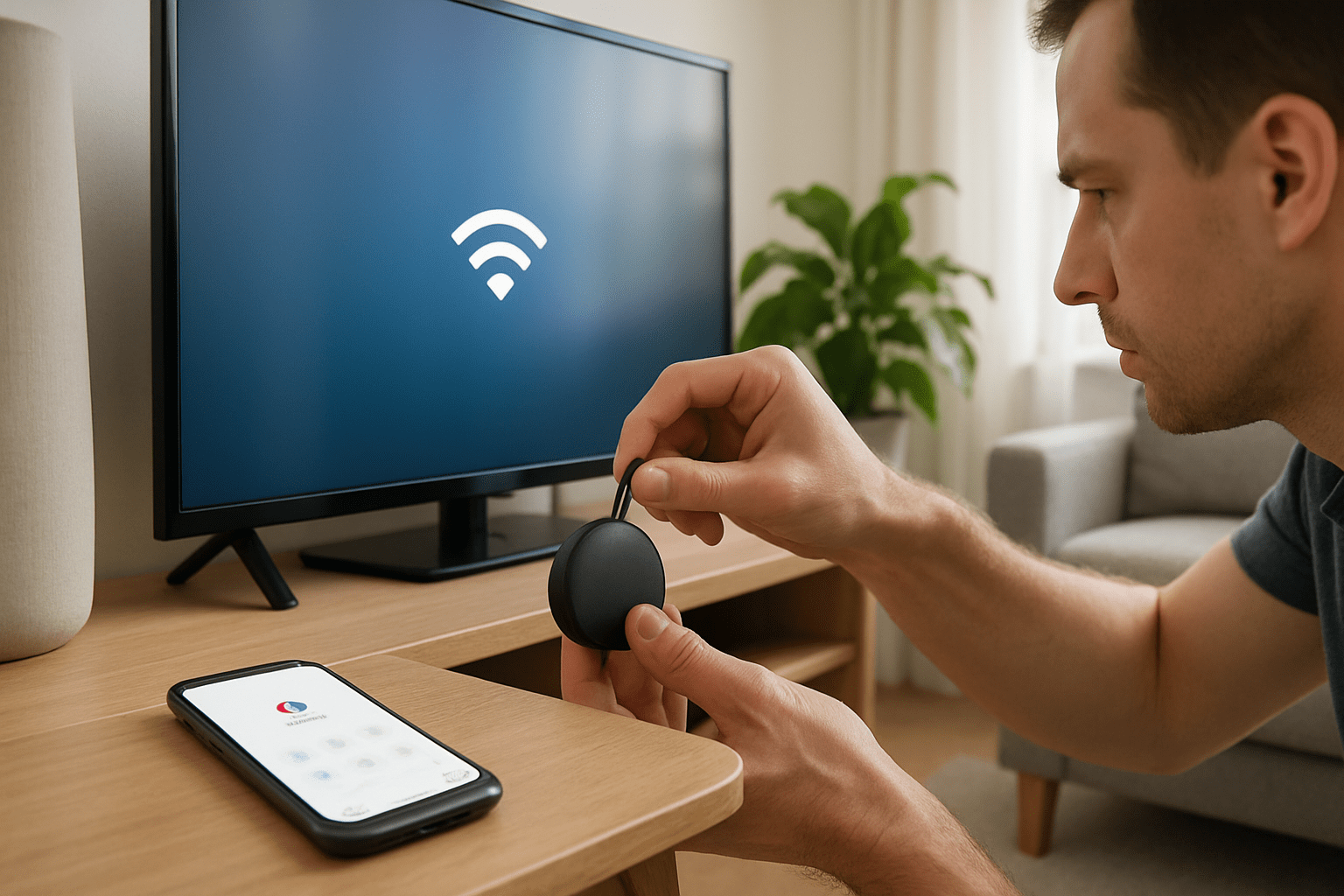
La méthode physique consiste à utiliser le bouton situé directement sur l’appareil. Nous commençons par localiser ce bouton qui se trouve généralement sur le côté ou à l’arrière. Il faut ensuite maintenir ce bouton enfoncé pendant quelques secondes, jusqu’à ce que la LED commence à clignoter, passant d’une couleur indicatrice (par exemple orange) à une lumière blanche. Cette transition signale que le processus de réinitialisation a été enclenché avec succès. Ce type de redémarrage manuel est comparable à l’utilisation d’un « cheat code » dans un jeu vidéo, permettant de réinitialiser entièrement les réglages et d’effacer toutes données indésirables.
Nous rappelons l’importance d’observer attentivement la couleur et le comportement de la LED, car celles-ci indiquent la progression du processus. Cette méthode est particulièrement utile pour les Chromecast qui ne répondraient plus à l’interface digitale, ou lorsque l’application Google Home est inaccessible pour diverses raisons techniques. Par ailleurs, ce procédé peut être pratiqué sur différents modèles, y compris le Chromecast avec Google TV, qui offre parfois une option supplémentaire via la télécommande.
Pour mieux illustrer cette méthode, voici une liste détaillée des étapes physiques à suivre :
- Localiser le bouton de réinitialisation sur le côté ou à l’arrière du dispositif.
- Maintenir le bouton enfoncé jusqu’à ce que la LED passe par une séquence de couleurs (par exemple, de jaune à blanc).
- Relâcher le bouton une fois que le signal lumineux indiquant la réinitialisation est confirmé.
- Observer le processus de redémarrage complet de l’appareil.
Nous avons conçu un tableau qui récapitule les avantages et inconvénients des méthodes physiques par rapport à la méthode via l’application :
| Critère | Méthode Physique | Méthode Application |
|---|---|---|
| Accessibilité | Fonctionne même en cas de problèmes logiciels | Nécessite l’accès et la réactivité de l’application |
| Simplicité | Action directe avec un seul bouton | Interface conviviale et assistée |
| Temps de réinitialisation | Quelques secondes de maintien | Quelques minutes à appliquer |
Il est important d’adopter les mesures de sécurité lors de l’utilisation de la méthode physique. Par exemple, il faut s’assurer que l’appareil est bien alimenté et que personne n’interfère pendant le processus, notamment afin d’éviter d’endommager le système interne. De surcroît, cette méthode peut être couplée à d’autres techniques de dépannage avancées, une fois le redémarrage effectué, pour vérifier que tous les réglages sont revenus à leur état d’usine.
Nous présentons également une liste de vérifications de routine post-réinitialisation :
- S’assurer que l’appareil redémarre correctement avec la LED affichant le bon signal.
- Vérifier l’actualisation des paramètres Chromecast via l’interface de l’application.
- Tester la connexion Wi-Fi pour confirmer une stabilité retrouvée.
- Examiner la qualité de la diffusion en continu pour détecter d’éventuelles anomalies.
Tout en soulignant l’importance de ce procédé, nous insistons sur le fait que la méthode physique est une alternative fiable, particulièrement en cas de blocage complet de l’interface digitale. Le choix entre la réinitialisation via l’application et la méthode manuelle doit se faire en fonction de la situation rencontrée et de la réactivité de votre appareil. Les retours d’expérience indiquent que, dans des scénarios critiques, la réinitialisation physique offre une solution immédiate, permettant de relancer rapidement le système et d’éviter tout blocage prolongé.
En synthèse, la réinitialisation manuelle constitue une technique indispensable pour traiter les problèmes sérieux de Chromecast, souvent liés à une perte de réactivité ou à une défaillance de l’interface digitale. Nous recommandons de combiner cette méthode avec d’autres stratégies de dépannage pour une remise en état complète de l’appareil et une amélioration significative de la diffusion en continu.
Ce segment du guide pratique permet de saisir l’importance d’opter pour des solutions diverses et complémentaires, garantissant une intervention rapide en cas de besoin. Ainsi, nous consolidons nos pratiques de dépannage en combinant l’efficacité d’une réinitialisation physique avec des vérifications techniques ciblées, assurant la longévité et la performance de votre appareil.
Lire également : Pokémon GO : découvrez le calendrier à ne pas manquer des Community Days et événements à venir pour tous les dresseurs
Étapes post-réinitialisation : Reconfiguration, mise à jour du firmware et optimisation de la diffusion en continu
La phase qui suit la réinitialisation joue un rôle crucial dans la restauration complète de votre Chromecast. Une fois la réinitialisation effectuée à l’aide des méthodes décrites précédemment, il convient de procéder à une reconfiguration minutieuse afin de garantir une expérience télévisuelle optimale. Nous expliquons ici comment reconnecter l’appareil à votre réseau domestique, effectuer la mise à jour du firmware et ajuster les paramètres pour améliorer la diffusion en continu. Ces actions s’inscrivent dans une démarche de dépannage complète qui, lorsqu’elle est appliquée avec rigueur, permet d’éliminer la plupart des soucis liés à la connexion Wi-Fi et aux paramètres de l’appareil.
La première étape consiste à reconfigurer le Chromecast. Après une remise à zéro, l’appareil affiche une interface d’installation initiale. Il est alors indispensable de suivre les instructions à l’écran en s’assurant d’avoir sous la main l’identifiant et le mot de passe du réseau Wi-Fi. Ici, nous mettons en lumière l’importance d’une connexion stable dès le démarrage, élément essentiel à la qualité du streaming. Nous notons que la reconfiguration manuelle, bien que semblant fastidieuse, est une étape déterminante pour un dépannage efficace et durable.
Pour clarifier l’ensemble du processus, nous proposons une liste d’actions à réaliser :
- Reconfigurer l’appareil en suivant l’écran d’installation du Chromecast.
- Reconnecter le dispositif à votre réseau domestique en saisissant les identifiants corrects.
- Vérifier l’état de la connexion Wi-Fi pour s’assurer d’une compatibilité optimale.
- Procéder à la mise à jour du firmware si une nouvelle version est disponible.
- Tester l’ensemble du système en lançant une vidéo pour vérifier la diffusion en continu.
La mise à jour du firmware représente une opération souvent négligée et pourtant essentielle. Une version obsolète peut affecter la stabilité de la diffusion et engendrer des erreurs qui nuisent à l’ensemble des paramètres. Nous encourageons ainsi chacun à vérifier régulièrement si des mises à jour sont disponibles et à les appliquer dès que possible. Voici un tableau récapitulatif des étapes et des bénéfices pour chaque action :
| Action | But | Bénéfice |
|---|---|---|
| Reconfiguration initiale | Réinitialiser les paramètres réseau | Connexion rapide et optimale |
| Mise à jour du firmware | Installer les dernières corrections et améliorations | Stabilité et performance accrue |
| Test de diffusion | Vérifier la qualité du streaming | Expérience télévisuelle sans interruption |
Nous constatons également que ces étapes post-réinitialisation permettent de redonner à l’appareil une vie quasi neuve. Par exemple, un utilisateur qui venait de constater des interruptions régulières dans la diffusion en continu a réussi, après cette reconfiguration, à retrouver une expérience fluide et sans latence. La réintégration dans le réseau domestique se simplifie dès lors, la connexion se stabilise et les mises à jour régulières du firmware garantissent un fonctionnement optimal à long terme.
Il est également conseillé de revoir certains paramètres avancés via l’interface de gestion du Chromecast. Une liste pratique à cet effet comprend :
- Vérifier la configuration du Wi-Fi et la qualité du signal.
- Activer les notifications de mise à jour automatique pour le firmware.
- Personnaliser les options de diffusion pour une meilleure expérience télévisuelle.
- Effectuer un test de vitesse de connexion pour identifier d’éventuels goulets d’étranglement.
D’autre part, il est important de souligner que la réinitialisation suivie d’une reconfiguration permet de repartir sur des bases saines et de prévenir l’accumulation de dysfonctionnements mineurs. En cas de persistance d’erreurs malgré la mise à jour du firmware, nous recommandons de contacter le support technique, qui saura fournir une aide complémentaire adaptée à chaque situation.
Enfin, nous notons que cette phase post-réinitialisation offre l’occasion de redécouvrir l’appareil. Le temps mis à reconfigurer et à vérifier chaque paramètre permet de s’assurer que la qualité du streaming n’est plus compromise. En complément, voici quelques conseils supplémentaires dans un format de liste ordonnée :
- Vérifier la stabilité de votre connexion Wi-Fi dès le premier démarrage du Chromecast.
- Reconfigurer les options avancées, si nécessaires, pour une personnalisation optimale.
- Tester la fluidité de la diffusion en continu avec différents contenus multimédias.
- Prendre note des améliorations de performances après mise à jour du firmware.
En somme, la phase post-réinitialisation est déterminante pour redonner à votre appareil toute sa vitalité. En appliquant ces différentes étapes, nous garantissons une transition harmonieuse vers un système de diffusion en continu optimisé, assurant ainsi une utilisation limitée des dysfonctionnements et une performance pérenne dans un environnement numérique en constante évolution.
Cette dernière section nous permet de conclure cette étape du guide en soulignant l’importance de la vigilance post-dépannage. Le temps investi dans la reconfiguration, le contrôle du firmware et l’optimisation de la diffusion se traduit par une expérience télévisuelle grandement améliorée et une meilleure satisfaction utilisateur.
Lire également : Pokémon TCG Pocket : Mes astuces incontournables pour dénicher les meilleurs boosters !
Comment être sûr que la réinitialisation a bien fonctionné ?
Après la réinitialisation, vérifiez que votre Chromecast affiche l’écran d’installation initiale et que la LED présente le comportement attendu (transition de couleur). Une reprise fluide dans l’application Google Home est également un bon indicateur.
Faut-il toujours réinitialiser le Chromecast en cas de problème de diffusion ?
Non, la réinitialisation est recommandée uniquement lorsque des problèmes persistants sont constatés, tels que des erreurs de streaming ou des interruptions de la connexion Wi-Fi. Dans d’autres cas, une simple vérification des paramètres peut suffire.
Quelle est la différence entre la réinitialisation via l’application et la réinitialisation physique ?
La méthode via l’application est plus simple et guidée, tandis que la réinitialisation physique intervient si l’appareil ne répond plus ou si on ne peut pas accéder à l’application. La procédure manuelle consiste à maintenir le bouton de l’appareil jusqu’à changement de la LED.
Dois-je reconfigurer entièrement le Chromecast après une réinitialisation ?
Oui, après la réinitialisation, il est nécessaire de reconnecter l’appareil à votre réseau Wi-Fi, de télécharger les mises à jour du firmware et de reconfigurer les paramètres pour garantir une diffusion optimale.